Corso di grafica 3D ·
Il drone Multimediality
Costruiamo passo dopo passo, in 3D, un quadricottero con quattro eliche, una fotocamera e il nostro nome sopra.
Tutorial con Blender 5.3
Lezione precedente: La Vite Aerea di Leonardo
Note per il docente
Benvenuti! A destra c'è il drone che costruiremo: si può girare con il mouse o con il dito. Tutto è fatto con cubi e cilindri.
Obiettivo
Cosa costruiremo
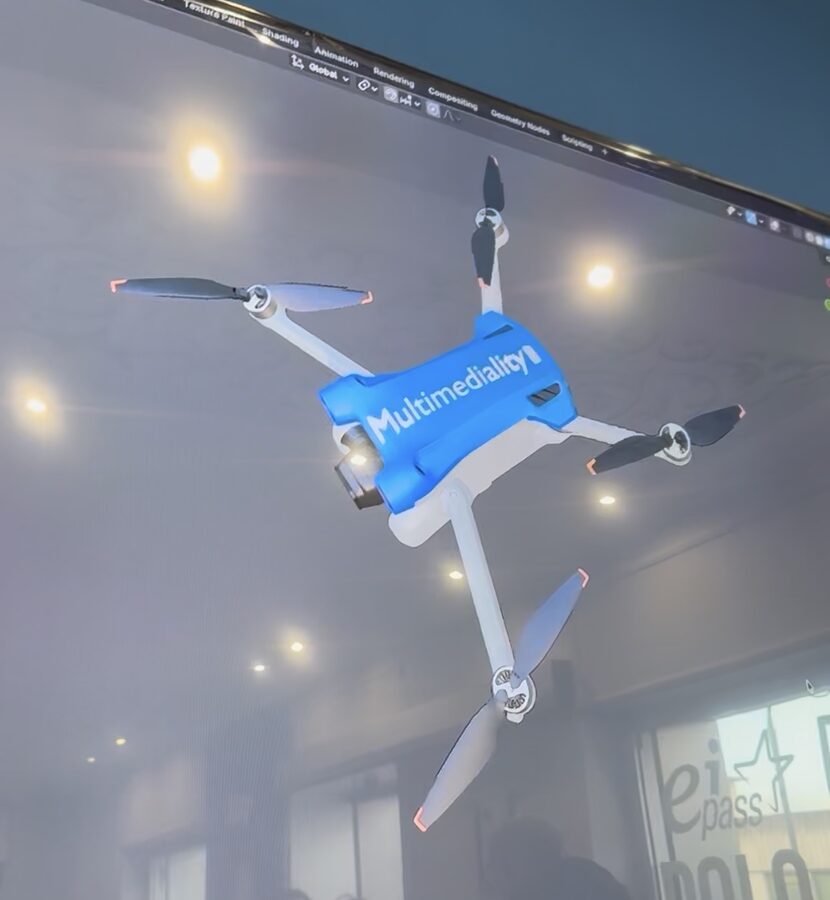
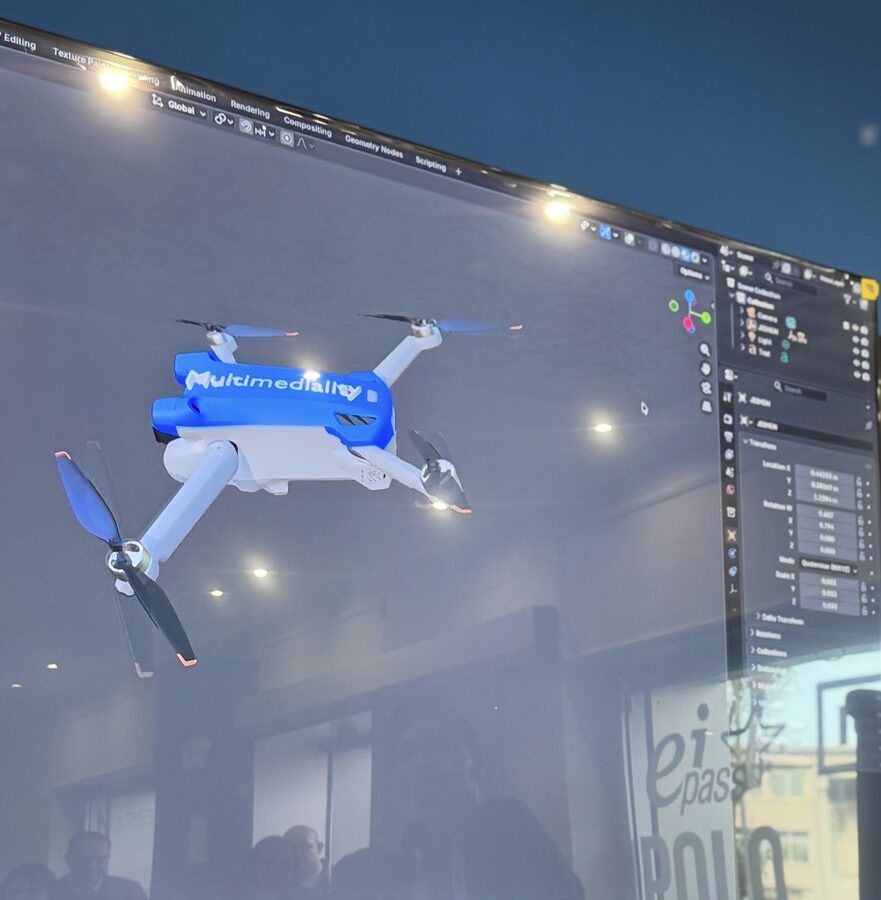
Il drone visto in aula sul grande schermo.
- Corpocubo arrotondato bianco
- Gusciocopia del corpo, blu, più bassa
- Bracciun cilindro + Mirror = 4 bracci
- Motoriquattro cilindri alle estremità
- Elicheuna pala con le punte arancioni
- Fotocameracubo e lente sul davanti
- Scrittatesto 3D «Multimediality»
Il trucco della lezione: costruiamo un pezzo solo e lo specchio fa gli altri tre!
Note per il docente
Facciamo osservare le foto e scomporre il drone in forme semplici. Rispetto alla vite aerea impariamo due cose nuove: il modificatore Mirror e il testo 3D.
Un po’ di scienza
Che cos’è un drone
Un drone è un velivolo senza pilota a bordo: si guida da terra con un radiocomando o vola da solo seguendo un programma.
Perché «drone»?
In inglese drone è il fuco, il maschio dell’ape: il nome ricorda il suo ronzio.
Quattro eliche
Si chiama quadricottero: due eliche girano in senso orario e due in senso antiorario, così il drone non gira su se stesso.
Da Leonardo a oggi
La vite aerea della lezione 1 usava già l’idea di un’elica che «si avvita» nell’aria.
Regole per volare
I droni hanno regole precise: in Italia se ne occupa l’ENAC. Prima di volare all’aperto chiedi sempre a un adulto.
Note per il docente
Per cambiare direzione il drone fa girare alcune eliche più veloci di altre. Collegamento con la lezione 1: chiedere quali differenze vedono tra la vite aerea e il drone.
Ripassiamo Blender
L’interfaccia di Blender 5.3
- 1
Barra in alto: menu File e schede di lavoro (Layout, Shading…)
- 2
Toolbar: strumenti per selezionare e trasformare
- 3
3D Viewport: la scena dove modelliamo
- 4
Outliner: l’elenco di tutti gli oggetti
- 5
Properties: valori, modificatori e materiali
- 6
Timeline: la useremo per far girare le eliche
Note per il docente
Le schermate sono ricostruzioni grafiche dell’interfaccia di Blender 5.3 (tema scuro, interfaccia in inglese). Chi ha seguito la lezione 1 dovrebbe ritrovare subito le sei zone.
Promemoria
I tasti che useremo
Navigare
Oggetti
Trasformare
Edit Mode
Novità di oggi: Ctrl + A, Ctrl + L e Ctrl + R. Il mouse deve stare sopra la 3D Viewport quando premi i tasti.
Note per il docente
Stampare questa pagina come promemoria. «Rotella» = tasto centrale del mouse; Num = tastierino numerico.
Prima di iniziare
Prepariamo la scena
Quattro mosse per partire tutti dallo stesso punto. Misure in metri: 1 quadretto della griglia = 1 m.
1 · Nuovo file
Apri Blender 5.3 e scegli File › New › General.
2 · Via il cubo
Clicca il cubo e premi X › Delete. Lascia Camera e Light.
3 · Portatile?
Edit › Preferences › Input: attiva Emulate Numpad e Emulate 3 Button Mouse.
4 · Salva subito
Ctrl + S e chiama il file drone_multimediality.blend.
I valori si scrivono nella scheda Object (quadratino arancione) delle Properties, oppure nel pannello che appare in basso a sinistra dopo Shift + A.
Note per il docente
Il drone «vola» a 1 m da terra: per questo quasi tutte le altezze (Location Z) sono vicine a 1.
Passo 1 · Struttura
Il corpo arrotondato
- 1
Aggiungi un cubo e rinominalo «Corpo».
Shift+AF2 - 2
Scheda Object: Location Z 1. Scale X 0.45, Y 1, Z 0.28.
- 3
Applica la scala: Ctrl + A › Scale.
Ctrl+A - 4
Modifiers › Add Modifier › Generate › Bevel: Amount 0.15 m, Segments 5.
Note per il docente
Applicare la scala (Ctrl + A) è importante: senza, il Bevel smusserebbe gli spigoli in modo storto. Alla fine clic destro › Shade Smooth per una superficie liscia.
Passo 2 · Struttura
Il guscio blu
- 1
Con il Corpo selezionato duplica, poi clic destro: resta fermo.
Shift+D - 2
Rinominalo «Guscio».
F2 - 3
Scale X 1.1, Y 1.05, Z 0.5.
- 4
Location Z 1.3: il guscio si appoggia sopra il corpo.
Note per il docente
Il duplicato si porta dietro anche il Bevel: il guscio è già arrotondato. Misure finali: corpo 0.9 × 2 × 0.56 m, guscio circa 1 × 2.1 × 0.28 m.
Passo 3 · Struttura
Un braccio diventa quattro
- 1
Cilindro: Vertices 16, Radius 0.07, Depth 1.5. Rinominalo «Braccio».
Shift+A - 2
Rotation Y 90, Z 35. Location X 0.75, Y 0.65, Z 1.05.
- 3
Add Modifier › Generate › Mirror. In Axis attiva X e Y.
- 4
Mirror Object: scegli Corpo. Ecco quattro bracci!
Note per il docente
Il Mirror specchia l’oggetto. Senza Mirror Object usa il centro del braccio stesso; scegliendo Corpo usa il centro del drone, così le copie vanno ai quattro angoli.
Passo 4 · Struttura
I quattro motori
- 1
Cilindro: Vertices 24, Radius 0.14, Depth 0.24. Rinominalo «Motore».
Shift+AF2 - 2
Location X 1.364, Y 1.08, Z 1.12.
- 3
Seleziona il Motore, poi Shift + clic sul Braccio (per ultimo).
- 4
Ctrl + L › Copy Modifiers: il motore riceve lo stesso Mirror.
Ctrl+L
Note per il docente
Copy Modifiers copia i modificatori dall’oggetto attivo (l’ultimo cliccato, contorno più chiaro) a quelli selezionati. Clic destro › Shade Auto Smooth su bracci e motori.
Eliche
Ora le eliche: una pala, quattro eliche
Modelliamo una sola pala con le punte arancioni. Poi il Mirror la porta su tutti e quattro i motori.
Note per il docente
In questa sezione si lavora in Edit Mode: ricordare Tab per entrare e uscire.
Passo 5 · Eliche
La pala con le punte arancioni
- 1
Cubo «Elica»: Location X 1.364, Y 1.08, Z 1.27. Scale X 0.8, Y 0.07, Z 0.015. Poi Ctrl + A › Scale.
Shift+ACtrl+A - 2
Tab, poi Ctrl + R sul lato lungo: rotella fino a 8 tagli, clic, clic destro.
TabCtrl+R - 3
Alt + Z, tasto 3 e trascina un rettangolo su ogni punta (Shift per aggiungere). S Y 0.6 per assottigliarle.
Alt+Z3SY0.6 - 4
Scheda Material: slot «Nero» e un secondo slot «Arancio». Con le punte selezionate premi Assign.
Note per il docente
Alt + Z (X-ray) serve a selezionare anche le facce nascoste sotto la pala. I colori dei materiali li sistemiamo al passo 9: per ora bastano i due slot.
Passo 6 · Eliche
Quattro eliche con un clic
- 1
Tab per uscire. Cilindro «Mozzo»: Radius 0.06, Depth 0.07, Location X 1.364, Y 1.08, Z 1.29.
Tab - 2
Seleziona Elica e Mozzo, per ultimo il Braccio: Ctrl + L › Copy Modifiers.
Ctrl+L - 3
Ruota l’elica: R Z 20. Guarda: le copie ruotano a specchio!
RZ20Invio
Note per il docente
Le eliche vicine risultano specchiate, proprio come nei droni veri: due girano in un verso e due nell’altro. Lo vedremo nel bonus animato.
Passo 7 · Dettagli
La fotocamera
- 1
Cubo «Fotocamera»: Location Y −1.02, Z 0.9. Scale X 0.2, Y 0.15, Z 0.17. Ctrl + A › Scale.
Shift+ACtrl+A - 2
Add Modifier › Bevel: Amount 0.06 m, Segments 4.
- 3
Cilindro «Lente»: Radius 0.1, Depth 0.07, Rotation X 90, Location Y −1.17, Z 0.9.
- 4
Num 1: controlla dalla vista frontale che sia centrata.
Num 1
Note per il docente
Il davanti del drone è verso −Y: è il lato che si vede con la vista frontale (Num 1). Rotation X 90 mette la lente «in piedi», rivolta in avanti.
Passo 8 · Dettagli
La scritta Multimediality
- 1
Shift + A › Text. Tab, cancella «Text» con Backspace, scrivi Multimediality, poi Tab.
Shift+ATab - 2
Rinominala «Scritta». Rotation Z 90, Location Z 1.44.
F2 - 3
Scheda Object Data (la «a» verde): Font › Size 0.26, Paragraph › Horizontal: Center.
- 4
Geometry › Extrude 0.01 m: le lettere diventano 3D.
Note per il docente
Se la scritta non è centrata sul guscio, spostala con G X. Per lettere più spesse: nel pannello Font carica un carattere in grassetto (per esempio Arial Bold) al posto di Regular.
Passo 9 · Dettagli
Plastica e colori
- 1
Z › Material Preview.
Z - 2
Guscio › Material › New «Plastica Blu»: Base Color blu, Roughness 0.35.
- 3
Corpo, motori e scritta «Bianco»; bracci «Grigio». Ctrl + L › Link Materials per copiarli.
Ctrl+L - 4
Elica: colora gli slot Nero e Arancio. Fotocamera nera, Lente nera con Roughness 0.05.
Note per il docente
Colori suggeriti: Blu #1A6BED, Bianco #ECEEF1, Grigio #C9CDD3, Nero #23262D, Arancio #FF6A45. Una Roughness bassa rende la superficie lucida, alta la rende opaca.
Passo 10 · Dettagli
Luce, camera… render!
- 1
Trova una bella vista, seleziona la Camera e allineala.
Ctrl+Alt+Num 0 - 2
Light: tipo Sun, Strength 3. World: colore grigio chiaro.
- 3
Render Properties: motore EEVEE. Poi premi F12.
F12 - 4
Image › Save As per salvare l’immagine. E salva il progetto!
Ctrl+S
Note per il docente
Num 0 mostra la vista dalla camera. EEVEE è veloce anche sui computer della scuola.
Bonus
Le eliche che girano
- 1
Seleziona l’Elica. Nel campo Rotation Z scrivi #frame*0.5 e premi Invio: diventa viola.
- 2
Premi Spazio: le eliche girano! Due in un verso, due nell’altro.
Spazio - 3
Più veloce? Clic destro sul campo › Delete Driver e riscrivi con #frame*1.
- 4
Video: Output Properties › FFmpeg Video, poi Render › Render Animation.
Ctrl+F12
Note per il docente
Il campo viola è un driver: a ogni fotogramma Blender calcola il valore. Il numero è in radianti: 0.5 vuol dire circa 29° a fotogramma. Il Mirror fa girare le copie al contrario.
Sfide per la classe
E adesso… prova tu!
Hai finito? Scegli una sfida e rendi unico il tuo drone.
Il carrello
Aggiungi una gamba sotto il corpo (cilindro sottile) e dalle un Mirror con asse X: due gambe per atterrare.
Facciamolo volare
Seleziona tutti i pezzi, per ultimo il Corpo: Ctrl + P › Object. Poi anima la Location Z con il tasto I.
Il tuo nome
Tab sulla Scritta e cambia il testo: il nome della classe o della scuola.
Checklist
Corpo, guscio, bracci, motori, eliche, fotocamera, scritta, materiali e render: tutto fatto? Ctrl + S!
Note per il docente
Volo: al frame 1 Location Z del Corpo = 1 e tasto I; al frame 120 Location Z = 3 e tasto I; Spazio per vedere. Tutti i pezzi «figli» seguono il Corpo e i Mirror continuano a funzionare.