Corso di grafica 3D · Scuola secondaria di primo grado
La Vite Aerea di Leonardo
Costruiamo passo dopo passo, in 3D, la «macchina volante» disegnata da Leonardo da Vinci.
Tutorial con Blender 5.3
Note per il docente
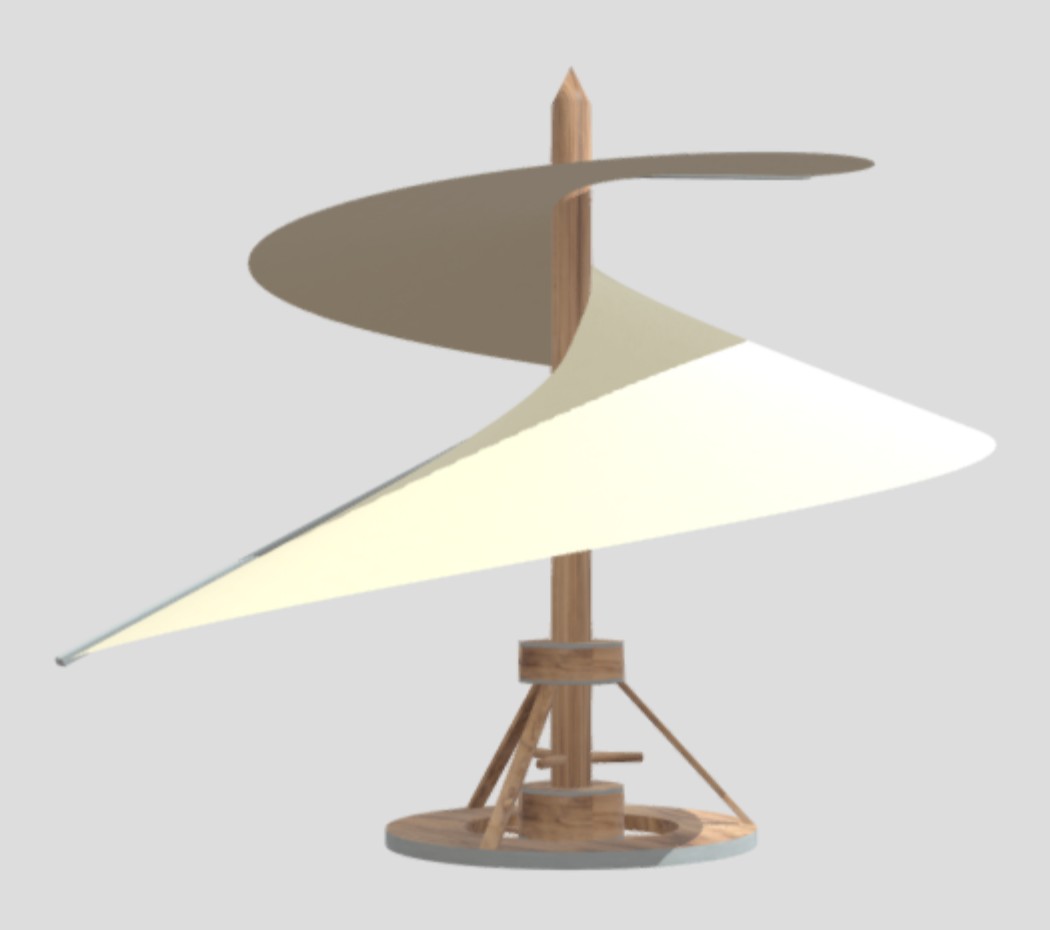
Benvenuti! Oggi trasformiamo un disegno di Leonardo in un modello 3D. A destra vedete il risultato finale che vogliamo raggiungere.
Obiettivo
Cosa costruiremo
- Basecilindro basso con una «vasca» al centro
- Alberocilindro alto 4 m con la punta
- Collaridue cilindri corti attorno all’albero
- Piolidue bastoncini incrociati per spingere
- Puntoniquattro cilindri inclinati
- Velauno spigolo che diventa una spirale
Tutto parte da semplici cilindri e da un piano!
Note per il docente
Facciamo osservare il modello e scomponiamolo in forme semplici: è il segreto della modellazione 3D.
Un po’ di storia
Leonardo e la vite aerea
Più di 500 anni fa Leonardo immaginò una macchina capace di sollevarsi da terra girando su se stessa.
1487–1490 circa
Leonardo disegna la «vite aerea» nel Manoscritto B, oggi conservato all’Institut de France di Parigi.
Tela di lino
La vela doveva essere di lino, con i pori chiusi dall’amido, tesa su una struttura di canne.
Come una vite
L’idea: girando velocemente, la spirale si «avvita» nell’aria come una vite nel legno.
Non ha mai volato
Quattro persone non avrebbero avuto abbastanza forza. Ma l’idea anticipa l’elicottero!
Note per il docente
Collegamento con storia e tecnologia: chiedere alla classe quali macchine moderne usano lo stesso principio (elicotteri, droni, eliche).
Conosciamo Blender
L’interfaccia di Blender 5.3
- 1
Barra in alto: menu File e schede di lavoro (Layout, Shading…)
- 2
Toolbar: strumenti per selezionare e trasformare
- 3
3D Viewport: la scena dove modelliamo
- 4
Outliner: l’elenco di tutti gli oggetti
- 5
Properties: le schede con valori, modificatori e materiali
- 6
Timeline: serve per le animazioni
Note per il docente
Le schermate sono ricostruzioni grafiche dell’interfaccia di Blender 5.3 (tema scuro predefinito, interfaccia in inglese). Fate trovare a ogni studente le sei zone sul proprio schermo.
Promemoria
I tasti che useremo
Navigare
Oggetti
Trasformare
Edit Mode
Importante: il puntatore del mouse deve stare sopra la 3D Viewport quando premi i tasti.
Note per il docente
Stampare questa pagina come promemoria da tenere accanto al computer. «Rotella» significa il tasto centrale del mouse. Num = tastierino numerico.
Prima di iniziare
Prepariamo la scena
Quattro mosse per partire tutti dallo stesso punto. Misure in metri: 1 quadretto della griglia = 1 m.
1 · Nuovo file
Apri Blender 5.3 e scegli File › New › General.
2 · Via il cubo
Clicca il cubo e premi X › Delete. Lascia Camera e Light.
3 · Portatile?
Edit › Preferences › Input: attiva Emulate Numpad e Emulate 3 Button Mouse.
4 · Salva subito
Ctrl + S e chiama il file vite_aerea.blend. Salva spesso!
Blender in italiano? I nomi qui sono quelli inglesi: in Preferences › Interface › Translation puoi cambiare lingua.
Note per il docente
Con Emulate 3 Button Mouse si ruota la vista con Alt + clic sinistro. Con Emulate Numpad i numeri della tastiera fanno da tastierino numerico (ma allora 1 2 3 in Edit Mode vanno scelti dai pulsanti in alto).
Passo 1 · Struttura
La base con la vasca
- 1
Shift + A › Mesh › Cylinder. Nel pannello in basso: Vertices 48, Radius 1, Depth 0.1, Location Z 0.05.
Shift+A - 2
Rinomina in «Base». Poi Tab, tasto 3 (facce) e clicca la faccia in alto.
F2Tab3 - 3
Inset di 0.25, poi estrudi verso il basso di −0.06: ecco la vasca! Tab per uscire.
I0.25E-0.06
Note per il docente
Il pannello «Add Cylinder» compare in basso a sinistra subito dopo aver aggiunto l’oggetto (si riapre con F9). Dopo I scrivere 0.25 e Invio; dopo E scrivere -0.06 e Invio.
Passo 2 · Struttura
L’albero centrale
- 1
Aggiungi un cilindro: Vertices 16, Radius 0.06, Depth 4, Location Z 2.
Shift+A - 2
Rinomina l’oggetto in «Albero».
F2 - 3
Punta: Tab, tasto 3, clicca la faccia in alto ed estrudi di 0.3.
Tab3E0.3Invio - 4
Scala a zero e unisci i vertici: M › At Center. Poi Tab.
S0InvioM
Note per il docente
Location Z = 2 perché il cilindro è alto 4 m e il suo centro deve stare a metà: così poggia sulla base. Scalando a 0 la faccia in alto diventa un punto.
Passo 3 · Struttura
Collari e pioli
- 1
Collare basso: cilindro Radius 0.15, Depth 0.15, Location Z 0.175.
Shift+A - 2
Collare alto: duplicalo, alzalo di 0.825 e ingrandiscilo un po’.
Shift+DZ0.825S1.2 - 3
Piolo: cilindro Radius 0.025, Depth 0.5, Location Z 0.55, poi ruotalo.
RY90 - 4
Secondo piolo: duplica, clic destro (resta fermo) e ruota di 90°.
Shift+DRZ90
Note per il docente
Dopo Shift+D Blender fa subito muovere il duplicato: un clic destro lo lascia esattamente dov’era l’originale.
Passo 4 · Struttura
Quattro puntoni inclinati
- 1
Cilindro Radius 0.025, Depth 1.12, Location X 0.515 e Z 0.55, Rotation Y −37°.
Shift+A - 2
Porta il 3D Cursor al centro: Shift + S › Cursor to World Origin.
Shift+S - 3
Pivot Point: premi il tasto punto e scegli 3D Cursor.
. - 4
Duplica, clic destro e ruota di 90°. Ripeti 3 volte!
Shift+DRZ90
Note per il docente
Le rotazioni avvengono attorno al 3D Cursor, così i puntoni girano attorno all’albero. Alla fine rimettere il Pivot su Median Point. Se il puntone pende dalla parte sbagliata, usare Rotation Y = 37°.
Vela
Ora la parte magica: la vela a spirale
Partiremo da un solo spigolo e lasceremo che i modificatori di Blender lo facciano girare, salire e restringere.
Note per il docente
I modificatori sono come filtri: cambiano la forma senza distruggere l’oggetto di partenza.
Passo 5 · Vela
Uno spigolo da cui partire
- 1
Aggiungi un piano e rinominalo «Vela». Entra in Edit Mode.
Shift+AF2Tab - 2
Seleziona tutto e schiaccia il piano in una linea.
ASY0Invio - 3
Unisci i vertici doppi: M › By Distance. Resta un solo spigolo.
M - 4
Allunga e sposta lo spigolo, poi Tab e alza l’oggetto di 1.6.
SX1.22GX1.28TabGZ1.6
Note per il docente
Dopo S X 1.22 e G X 1.28 lo spigolo va da 0.06 m a 2.5 m. G Z 1.6 si fa in Object Mode: così anche l’origine dell’oggetto sale, ed è importante per il passo 7.
Passo 6 · Vela
Il modificatore Screw
- 1
Apri la scheda Modifiers (chiave inglese blu) nelle Properties.
- 2
Add Modifier › Generate › Screw.
- 3
Angle 360°, Screw 2 m, Axis Z, Steps Viewport e Render 96.
- !
Vela scura? Nel pannello Screw, sezione Normals, attiva Flip.
Note per il docente
Screw fa girare lo spigolo attorno all’asse Z (360° = un giro completo) e intanto lo alza di 2 m: nasce una superficie a elica, la stessa forma di una vite.
Passo 7 · Vela
Restringere e dare spessore
- 1
Add Modifier › Deform › Simple Deform.
- 2
Scegli Taper, Factor −0.32, Deform Axis Z: la vela si stringe salendo.
- 3
Add Modifier › Generate › Solidify, Thickness 0.01 m.
- !
Si allarga invece di stringersi? Cambia il segno: Factor 0.32.
Note per il docente
L’ordine conta: Screw deve stare sopra Simple Deform. Il Taper restringe la forma lungo Z partendo dall’origine dell’oggetto (per questo l’abbiamo alzata a 1.6).
Passo 8 · Finitura
Legno e tela: i materiali
- 1
Passa alla vista Material Preview.
Z - 2
Seleziona l’Albero › scheda Material › New. Chiamalo «Legno»: Base Color marrone, Roughness 0.7.
- 3
Seleziona gli altri pezzi, per ultimo l’Albero, e copia il materiale: Link Materials.
Ctrl+L - 4
Vela: nuovo materiale «Tela», color crema, Roughness 0.9. Clic destro › Shade Auto Smooth sui cilindri.
Note per il docente
Colori suggeriti: Legno #9C6A3C, Tela #EFE2C2. Per un effetto più realistico si può aggiungere una texture di venature nella scheda Shading.
Passo 9 · Finitura
Luce, camera… render!
- 1
Trova una bella vista, seleziona la Camera e allineala alla vista.
Ctrl+Alt+Num 0 - 2
Light: tipo Sun, Strength 3. World: colore grigio chiaro.
- 3
Render Properties: motore EEVEE. Poi premi F12.
F12 - 4
Salva l’immagine: Image › Save As. E salva il progetto!
Shift+Alt+S
Note per il docente
Num 0 mostra la vista dalla camera. Il render con EEVEE è veloce anche sui computer della scuola.
Bonus
Vista wireframe e condivisione
- 1
Z › Wireframe: guarda la «rete» di spigoli del tuo modello.
Z - 2
Conta: quante facce ha la vela? Lo dice la Statistics in Overlays.
- 3
File › Export › glTF 2.0 (.glb) per esportare il modello.
- 4
Carica il .glb su Sketchfab per vederlo e ruotarlo nel browser.
Note per il docente
Per caricare su Sketchfab serve un account: farlo fare all’insegnante se gli studenti sono minorenni.
Sfide per la classe
E adesso… prova tu!
Hai finito? Scegli una sfida e rendi unica la tua vite aerea.
Due giri
Nel modificatore Screw porta Iterations a 2: la vela fa due giri.
Facciamola girare
Seleziona tutti i pezzi, per ultimo l’Albero, Ctrl + P › Object. Poi anima la Rotation Z con il tasto I.
Il bordo della vela
Leonardo aveva un bordo di canne: aggiungi il modificatore Wireframe a una copia della vela.
Checklist
Base, albero, collari, pioli, puntoni, vela, materiali e render: hai fatto tutto? Salva con Ctrl + S!
Note per il docente
Animazione: al frame 1 Rotation Z = 0 e tasto I; al frame 120 Rotation Z = 360 e tasto I; Spazio per vedere.